WinCC e le reti Windows

Interessante documento (FAQ 60501887) di Siemens che spiega come settare un ambiente di rete con Windows server 2008 e Windows 7.
La FAQ è raggiungibile al seguente indirizzo:
La documentazione è disponibile in inglese.

Interessante documento (FAQ 60501887) di Siemens che spiega come settare un ambiente di rete con Windows server 2008 e Windows 7.
La FAQ è raggiungibile al seguente indirizzo:
La documentazione è disponibile in inglese.

Strumenti di diagnostica avanzata per impianti WinCC sono descritti nella FAQ 48698507
La FAQ è raggiungibile all’indirizzo
La documentazione è disponibile anche in italiano
La versione V7.0 SP3 di WinCC ha modificato la gestione degli script con l’obiettivo di ottimizzare le prestazioni.
Si è visto però che l’ottimizzazione funziona solo se il trigger degli script è fatto nel modo consigliato, ovvero con la variazione di tag e non impostando un tempo ciclico.
In quest’ultimo caso, infatti, le performance peggiorano drasticamente portando il refresh delle pagine anche a diversi secondi.
Fare attenzione soprattutto ai progetti che vengono migrati da versioni precedenti di WinCC, dove questo problema non si presentava.
Questo comportamento, inoltre, è stato accertato sia con Windows 7 che con XP, quindi sembrerebbe indipendente dal S.O.
Questa è una lista di punti da verificare quando non si riesce a scaricare dalla stazione di sviluppo WinCC V11 Professional Engineering alla stazione WinCC V11 Professional Runtime.

Nelle versioni di WinCC (classic) fino alla 7.x per avere una copia del progetto e avviare il Runtime sulla macchina di produzione bastava copiare la cartella di progetto.
Con la versione di WinCC professional nel TIA portal 11 le cose si sono un po’ complicate.
Forse non tutti sanno che il file .MCX di progetto è un file editabile
Occorre infatti sistemare i percorsi di destinazione del PC di destinazione
Esempio di file:
<ProjectLocation>
D:\temp\ClientServer\IM\HMI\{11866113-1587}\D\HMI_BBX4 (percorso della stazione di destinazione)
</ProjectLocation><SharedMcxLocation>
\\AD049833NB\WinCCProjects\ClientServer_Server.MCX (condivisione e percorso del progetto di runtime della stazione di destinazione)
</SharedMcxLocation>
Probabilmente in futuro ci saranno metodi più automatici per effettuare l’operazione senza utilizzare upload del progetto nella stazione di destinazione.
Il progetto WinCC professional è contenuto nella cartella
IM -> HMI -> {123456-789…} –> D
Invece la cartella denominata
IM -> HMI -> {123456-789…} –> B
è una copia di backup creata automaticamente ad ogni salvataggio nel TIA Portal.
La FAQ 56045514 di Siemens elenca tutte le modalità di accesso alla base dati di WinCC professional 11
http://support.automation.siemens.com/WW/view/it/56045514?Datakey=47069298
La FAQ riporta anche il numero di altri documenti dettagliati per ogni argomento di accesso.

Non tutti gli antivirus sono dichiarati compatibili con il TIA Portal.
Siemens effettua periodicamente dei test e riporta nella FAQ 37571060 la compatibilità
Informazioni aggiornate qui:
Tutti gli altri antivirus non elencati, o non sono testati, o non sono compatibili. Se ne sconsiglia pertanto l’uso nei sistemi in produzione.
Come sempre occorre valutare la lista delle compatibilità costantemente aggiornata da Siemens nella FAQ 51694087
Prestare attenzione alla matrice di compatibilità durante l’installazione di pacchetti o aggiornamenti.
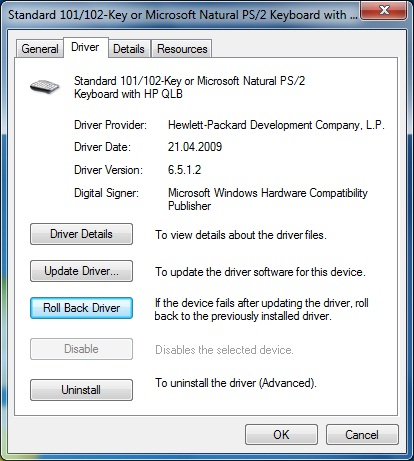
E’ stato rilevato che un driver di tastiera presente nelle personalizzazioni dei vari costruttori di notebook può genere problemi duraante l’instlazione di WinCC 11 SP2.
La documentazione su come risolvere è nella FAQ 58217334
Le informazioni sono disponibili in inglese.
Chiaro esempio su come esportare e/o importare in WinCC tramite basicScript o cScript

Le informazioni sono reperibili nella FAQ 850338
Le informazioni sono disponibili anche in Italiano

Per collegarsi in remote Desktop ad un sistema con WinCC seguire le informazioni contenute nella FAQ 53095490
L’esempio e’ disponibile solo in Inglese
E’ disponibile online il manuale di istruzione di WinCC Professional 11 SP1
La documentazione è disponibile alla FAQ 53385716
http://support.automation.siemens.com/WW/view/en/53385716/0/it
Il manuale di 3038 pagine è disponibile anche in Italiano
Interessante documentazione che analizza l’utilizzo di WinCC ed eventuali Client su reti di trasporto diverse.
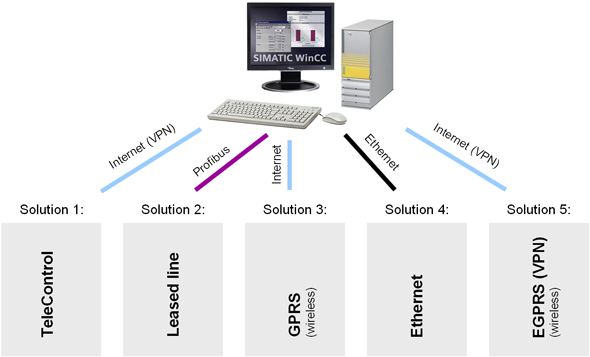
Le informazioni sono riportate nella FAQ 42922061
La documentazione è in Inglese
Il reparto HMI di Siemens Italia inserisce periodicamente le registrazioni dei WorkShop.

Sono disponibili i video delle presentazioni.
Step 7, Tia Portal, Pannelli e molto altro sono gli argomenti presentati.
Se si incontrano problemi di installazione del Step7 TIA Portal 11 SP2 provare la seguente procedura.
Prima di tutto creare un file con estensione .REG con il seguente contenuto
Windows Registry Editor Version 5.00
[HKEY_LOCAL_MACHINE\SOFTWARE\Siemens\Shared Tools\S7DOS]
"Win_Version"=-
"Version"=-
"Release"=-
"DisplayName"=-
"LogFile"=-
"UninstallString"="\"C:\\WINDOWS\\system32\\msiexec.exe\" /X{CCC01ADD-3A54-11D6-92A8-00A0245B3AC6} /qn ADS_DEINST=1 /L*v \"C:\\WINDOWS\\S7DOS_LOG_msi_reg-uninst.txt\""
"Path"=-
"Win_ProductCode"=-
"Win_UpgradeCode"=-
"Win_PackageCode"=-
"Inst_Commondir"=-
"Inst_Installdir"=-
"SetupSucceeded"=-
Eseguire con un doppio click il file .REG
Infine reinstallare Step7 TIA Portal 11 SP2 utilizzando l’opzione repair-installation dal DVD
In alcuni casi questa procedura ha risolto il problema.
Non è detto che questa sia l’unica causa dei problemi di installazione di Step7 TIA Portal 11 SP2